装配体的使用(步骤31-35)
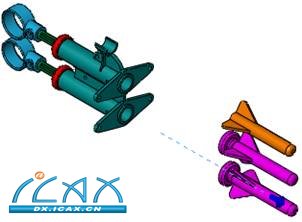
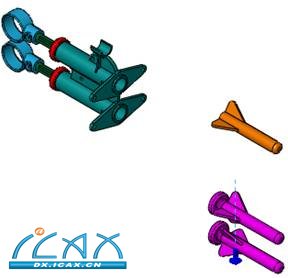
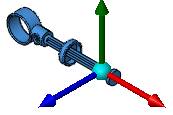
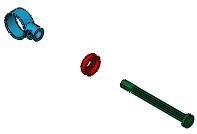
步骤31 移动路径 如图2-19所示移动选择的零部件。再次选择上述的零部件并添加另一个爆炸步骤,如图2-20所示。
图2-19 图2-20 为零部件Arrow添加另一个爆炸步骤,如图2-21所示。
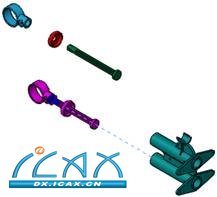
图2-21 步骤32 把子装配体当作零部件 如图2-22所示选择上面的零件SUB_trigger,并且分两个步骤移动它。
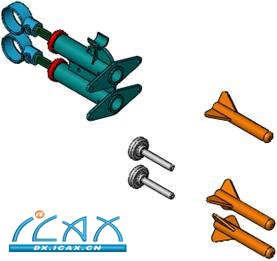
图2-22 步骤33 自动间距 选择【选择子装配体的零件】和【拖动后自动调整零部件间距】选项,并且单独地选择子装配体中的三个零件。沿红色的手柄进行拖放,以一定的间距放置零部件,创建了一个【链】爆炸步骤,如图2-23所示。
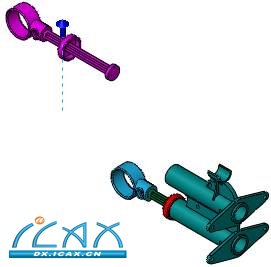
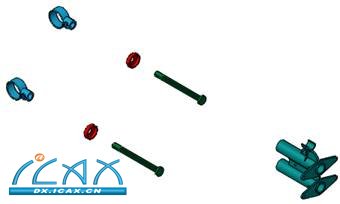
图2-23 步骤34 移动子装配体 取消【选择子装配体的零件】和【拖动后自动调整零部件间距】选项。拖动如图2-24所示的子装配体SUB_trigger。
图2-24 步骤35 重用子装配体的爆炸 选择子装配体SOB_trigger,选择【重新使用子装配体爆炸】选项,单击【确定】,结果如图2-25所示。
图2-25 |
QQ 咨询|手机版|联系我们|iCAx开思网
( 粤ICP备2025491344号-1 ) 
GMT+8, 2026-8-12 01:42 , Processed in 0.028774 second(s), 8 queries , Gzip On, Redis On.
Powered by Discuz! X3.3
© 2002-2025 www.iCAx.org