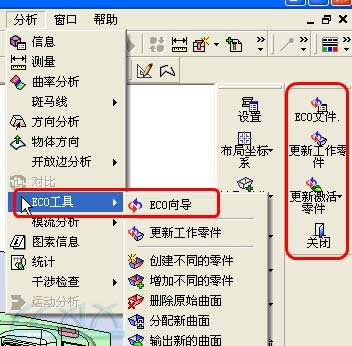
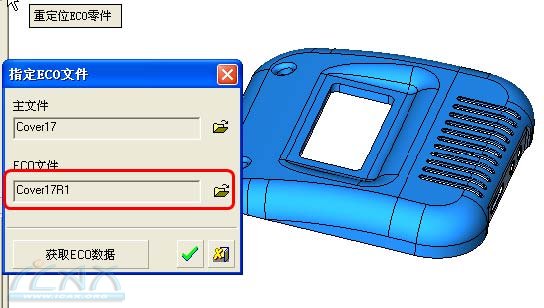
九、工程变更(ECO) 一、第一次工程变更练习 假设开始那个主零件是客户提供的模型,设计到这个阶段客户通知模型有改变,并提供更改后的三维模型(名字是COVER17R1),下面来学习如何修改已经做好的凸、凹模等。 1、 点击“分析/ECO工具/ECO向导”,打开ECO向导。
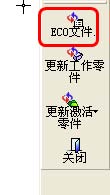
2、 把模具设计向导隐藏,只显示ECO向导,选择“ECO文件”,在出现的界面选择确定。
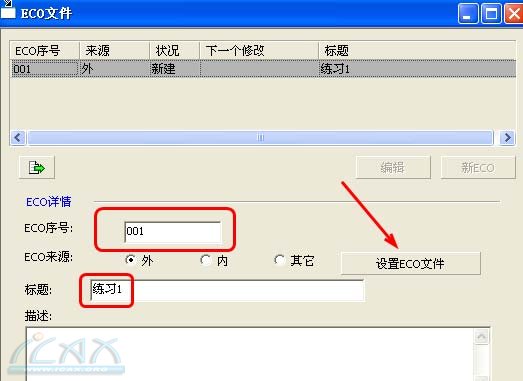
3、 输入下面的内容,然后点击箭头命令找到比较的文件(有变化的三维模型)。
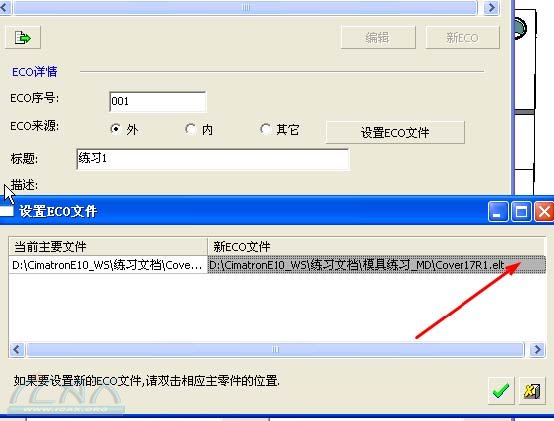
注意:双击下图箭头部位然后找到模型cover17R1所在的文件夹,单击确定。
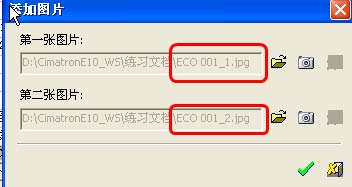
点击添加图片命令().,浏览到以下两个文件ECO 001_1 和ECO 001_2后确认。
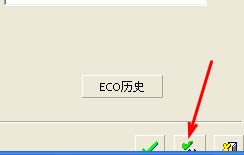
4、 再单击下图应用,不要退出ECO文件设置。
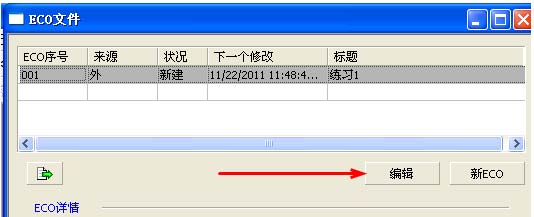
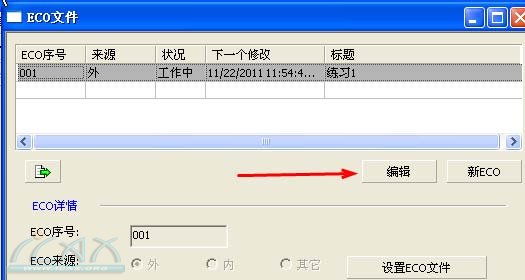
单击下图所示的编辑命令。
然后把ECO状态改为“工作中”,如下图所示,单击应用按钮(不要退出)。
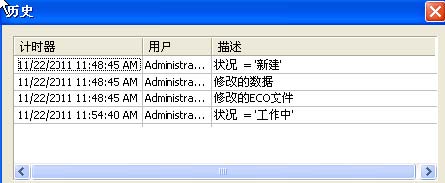
单击下图ECO历史查看状态,最后单击确定。
5、 上面做了一个ECO文件,方便做模具更新比较用。 6、 激活在分模树下面的Cover17-work,隐藏其它零件。点击向导里的“更新工作零件”按钮。
7、 下图显示有些数据自动从ECO001文件里提取出来。接受当前零件位置后中键确认。
通过颜色和显示的集合可以发现下图矩形框里有更改。
选择确认,会发现一些新的面加到了Cover17-work,而需要去掉的面已经被删除了。
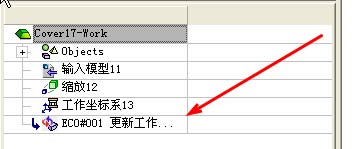
8、 在左侧的特征树里生成一个新特征“ECO#001 更新工作零件14”。
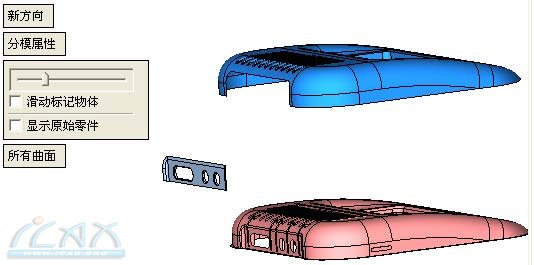
9、 显示快速分模向导,调用分模命令,把有变化的面重新分配到合适的方向上。
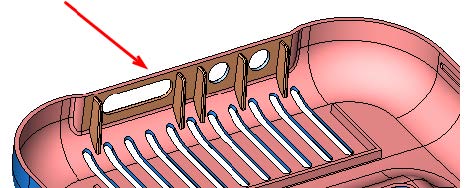
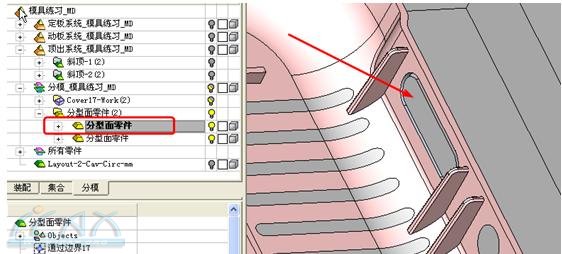
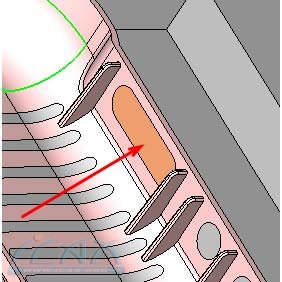
10、激活分型面零件,删除下图箭头指示的面,再做出新的边界面补上。
11、按照以前方法把新创建的面附属到凸模和滑块上去(自动附属或手动附属)。
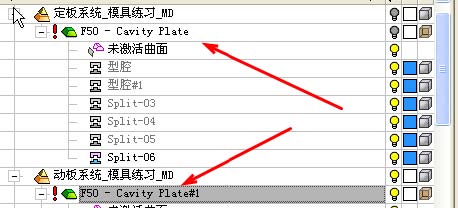
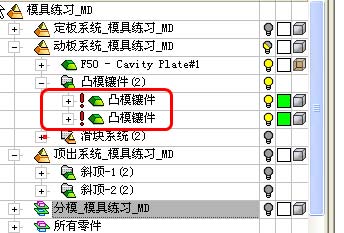
12、同时发现下面箭头所示的零件出现了需要更新的标识-叹号。
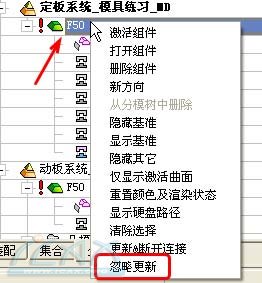
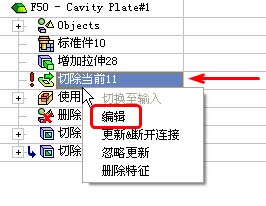
13、实际上有变化的面对凹模(F50 - Cavity Plate)是没有影响的,可以通过忽略更新来取消那个叹号。在凹模右键,选择“忽略更新”即可。
14、凸模是有变化的。激活F50–Cavity Plate #1,编辑箭头所示第一个特征。
把箭头所指示的几张面附属到凸模上(另一侧也要附属上),中键确认附属正确,然后退出编辑。 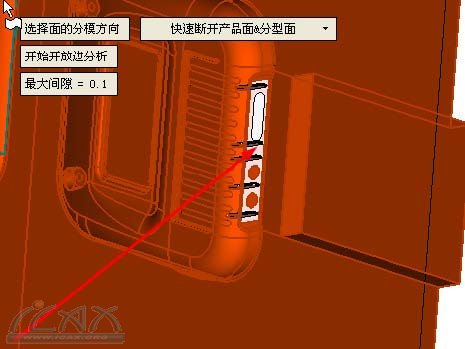 15、凸模修改完毕,凸模镶件也出现了叹号,这是因为凸模镶件是由F50–Cavity Plate #1切割而来的。
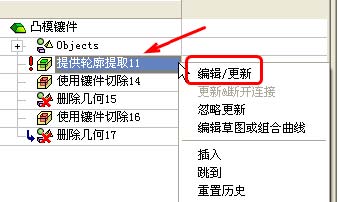
激活凸模镶件,然后在箭头指示的特征右键选择“编辑/更新”,在出现的界面单击确认。
16、结果凸模镶件已经更新。
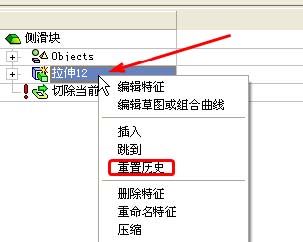
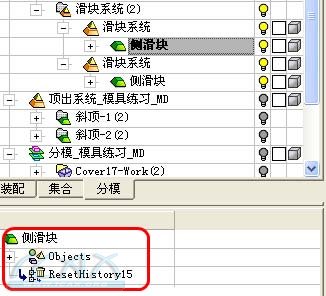
17、侧滑块也可以类似上面的步骤更新,不过打算用另一种方法来更新。请先去掉那个叹号,激活侧滑块,在箭头处的拉伸特征右键,选择重置历史。
可以看到叹号已经去掉。
18、因为斜顶处的曲面没有受到影响,因此通过忽略更新来去掉那个叹号。 19、激活Cover17-work零件,打开ECO文档,进入编辑。
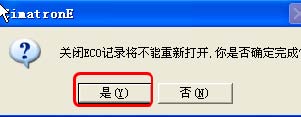
把ECO状态由“工作中”改成“完成”。
单击是按钮来确认修改。
|
QQ 咨询|手机版|联系我们|iCAx开思网
( 粤ICP备2025491344号-1 ) 
GMT+8, 2026-7-14 18:04 , Processed in 0.025295 second(s), 9 queries , Gzip On, Redis On.
Powered by Discuz! X3.3
© 2002-2025 www.iCAx.org